Fragen und Antworten (FAQ) zum Garmin GPS map 60 CSx - Teil 2
Satelliten GPS Navigation mit dem Garmin GPSmap60CSx |
Karten-Info abrufen
Menü,Menü,Einstellungen,System,Menü,Karten-Info
- Zweimal am Gerät Taste <Menu> drücken
- Mit der <Wipptaste> auf Einstellungen fahren und <Enter> Drücken
- Mit <Wipptaste> auf System fahren und <Enter>
- Taste <Menu> drücken
- Mit <Wipptaste> auf Karten-Info fahren und <Enter> drücken
Karten Info GPSmap 60CSx

Zeigt wie der Speicher auf
dem Karten Chip belegt ist |
|
Welche max. Grösse der wechselbaren Speichkarte kann verwendet werden?
Die maximal Speicherkarten Grösse die im GPSmap 60CSx verwendet werden darf ist 2 GB.
Wenn man das Firmware Update Version 3.90 (von März 2009) auf dem GPS 60CSx installiert, gehen auch Speicherkarten bis 4 GB!
Nicht benützen sollte man allerdings ALLE Scan Disk Ultra II microSD.
Zitat Garmin "SanDisk Ultra II 1 Gb cards are currently not compatible with the "x" series" |
Störender Helligkeitsschieber in der Nacht?
Wenn man Nachts die Beleuchtung des GPS drückt so kommt immer der nervende Helligkeitsschieber auf das Display.
Damit nicht die halbe Leuchtdauer der störende Helligkeitsschieber in der Bildmitte die abzurufenden Infos zudeckt, mache folgendes:
Der Helligkeitsschieber kann ganz einfach mit der <Enter> oder <Quit> Taste weggedrückt werden. |
Kann ich Karten von Swisstopo direkt auf auf dem GPSmap 60CSx verwenden?
Swisstopo Karten sind "Pixelkarten" und diese kannst Du NICHT auf das 60CSx laden. Es könnnen nur die "Vektorkarten" von Garmin verwendet werden. Diese müssen extra gekauft werden.
Die Pixelkarten von Swisstopo eignen sich aber hervorragend zur Planung am heimischen PC um Routen, Tracks und Waypoints zu erstellen und bearbeiten. |
GPS: Tracks, Routen und Waypoints - die Übersicht zum GPSmap 60CSx !
Tracks
20 Tracks mit je 500 Trackpunkte (ohne Zeitinfo)
Zusätzlich gibt es den Active Log Speicher.
Der Active Log kann max. 10'000 Trackpunkte (mit Zeitinfo) aufzeichnen. Davon sind dann speicherbar im Gerät jeweils 500 Trackpunkte pro GPS-Track. Bei
größerer Anzahl Trackpunkte werden diese
beim Speichern auf 500 gefiltert und die Zeitinfo wird immer entfernt.
Wenn im Gerät aktiviert wird für jeden Tag auf der Speicherkarte eine
GPX-Datei angelegt, die den Activ
Log incl. Zeitstempel und Höhe enthält. Hier gibt es eine Begrenzung
auf 10.000 Trackpunkte je Track. Jedoch ist die Maximal-Anzahl von GPX-Dateien auf der
Speicherkarte abgelegt werden auf 255 GPX-Dateien begrenzt wenn diese mit FAT16 formatiert ist. Diese max. 255 GPX Dateien Limit kann man allerdings leicht umgehen wenn die MicroSD Speicherkarte vorgängig mit FAT32 formatiert ist!
Routen
50 Routen, mit 250 Wegpunkten bei Luftlinien Routing
wobei in Verbindung mit Autorouten (also CN) dies auf max. 50 echte WP pro Route Beschränkt ist (Strassen-Routing) >> Dazu muss auch das geladene Kartenmaterial auf dem GPS Routingfähig sein.
Wegpunkte
1000 Wegpunkte (mit Name (10Zeichen) + grafischem Symbol
Hier an dieser Stelle noch meine Kritik an die Firma Garmin:
Für mich ist heutzutage nicht mehr nachvollziehbar, das Garmin bei den Track, Routen und Waypoints irgendwelche Beschränkung einbaut. Wir leben heute im Zeitalter wo mehreren Gigabyte grossen Speicherkarten billig und in grossen Mengen überall verbaut und eingesteckt werden können! Einfach nur Sackschwach von der Firma Garmin! |
Import Gerät aus den USA mit Englischer Menu-Sprache umstellen
Das kann das Program Garpatch
Wer ein Garmin GPS Gerät direkt aus den USA importiert hat drauf als Menusprache Englisch installiert und keine Möglichkeit die Deutsche Sprache einzusellen. Hier kommt das Program Garpatch zum Zuge. Garpatch kann die US Garmin Geräte GPSmap 60/76-X und Etrex-X/HC/HCX aus den USA umstelllen (patchen) und das Menü auf deutsch einstellen.
Zusätzlich kann Garpatch die Metroguide Europe Versionen 7, 8 + 9 um die Autorouting Funktion via MapSource auf den GPS-Geräten erweitern.
Garpatch ist Opensource und gratis im Internet zu bekommen |
Wie kann ich eine auf das GPS hochgeladene Karte wieder löschen
Es ist nicht möglich Karten im 60CSx Navi Gerät selektiv zu löschen. Du kannst nur den kompletten Kartenspeicher auf der MicroSD/Transflash-Card löschen.
Bei den Garmin Mapsource Karten ist es so, das neu geladene Karten automatisch die alten Karten im Geräte Speicher überschreiben und somit löschen. Du wählst in Mapsource diejenigen Karten-Kacheln aus, die Du auf das GPSmap 60CSx haben willst, und gibst dann den Befehl, diese auf das GPS-Gerät zu laden. Bevor dann die Mapsource-Software die gewünschten Karten ins GPS hineinlädt, wird vorgängig im GPSmap Gerät der komplette Kartenspeicher gelöscht.
Die fix eingebaute Basiskarte bleibt dabei bestehen. Diese Basis-Grundkarte kannst du deshalb auch nicht versehentlich löschen. |
Wie navigiere ich mit einem GPS-Track den ich aufs GPSmap 60CSx geladen habe?
- GPS Tracks aus dem Internet runterladen (zb. hier bei www.Trail.ch)
- Ich lade den gewünschten GPS-Track vom Computer auf das GPSmap Gerät.
>> Achtung GPS-Tracks die mehr als 500 Punkte haben werden beim aufspielen aufs GPSmap 60CSx automatisch gekürzt! >> deshalb evtl. vorgängig Punkte reduzieren oder den Track aufteilen auf mehrere Tracks.
- Dann blättere ich im GPS-Gerät mit der <Page> Taste bis zur Track Seite (Pic1).
- Ich wähle den gewünschten Track aus (Pic1) und drücke <Enter>
- Jetzt setzte ich das Häkchen "auf der Karte zeigen" (Pic2)
- Auf der Karte wird jetzt der GPS-Track permanent dargestellt (Pic3) > hier ist zB. die Farbe Magneta eingestellt
- Bei mir hat sich als die beste Zommstufe zum Mountainbiken 50, 80, 120 oder 200 Meter als am sinnvollsten erwiesen (Pic4)
Das Zoomen der Karte geht ganz einfach bei Kartenansicht mit den Tasten <in> resp. <out>
- Jetzt einfach dem Track auf der Karte folgen
Track Navigation Pic 1

Auf der Trackseite den
gewünschten Track
auswählen |
Track Navigation Pic 2

Häckchen setzen
"auf Karte zeigen" |
Track Navigation Pic 3

Track wird auf der
Karte dargestellt |
Track Navigation Pic 4

Als sinnvoll hat sich bei
mir eine Zoomstufe von
50, 80, 120 oder 200m erwiesen |
|
Weitere Kurz Tastenkombinationen zum GPSmap 60CSx
Die folgenden Tasten Folgen sind immer wieder nützlich:
- Benutzer Daten löschen: <PAGE> + <ENTER> + <POWER>
- Geräte Systemmeldungen anzeigen: Tripcompterseite den Rocker in der Reihenfolge <oben> - <rechts> - <unten> - <links> drücken
- Wenn Tastaturblock aktiv bewirkt die <PAGE> Taste drücken wie Anklicken von Feld OK mit Cursor
Ich verwende das
zB. beim Track Speichern wenn ein Track umbenannt wird.
- Diagnostic Menu: Taste <ENTER> gedrückt halten während Gerät eingeschaltet wird.
- MOB Funktion: <FIND> etwas länger gedrückt halten und die Funktion MOB (Mann über Bord) wird aktiviert.
- Schnellstart: Gpsmap60csx schneller zum Starten bringen: Nach Beginn des Bootvorganges die <ENTER>-Taste drücken
- Sofort ins Hauptmenu wechseln: Mit Doppelklick der <MENÜ>-Taste kommt man immer ins Hauptmenü
- Die letzten Suchobjekte anzeigen: Mit Doppelklick auf <FIND>-Taste kommt man zu den zuletzt gefundenen Suchobjekte (recent finds)
- Helligkeit einstellen: Bei Doppelklick der <POWER>-Taste bekommt Gerät volle Helligkeit dann Schleife (Schleife: vordefinierte Helligkeit -- volle Helligkeit -- kein Licht)
|
Wie kann ich einen Tages-Track unterwegs ohne PC von der SD-Karte im 60CSx nutzen?
Frage:
Ich logge im 60csx parallel immer die Tracks auf die SD-Karte, mit Zeitstempel etc. kann ich diese dann hervorragend am PC auslesen, anschauen etc.... Nun das Problem. Wie kann ich einen Tages-Track unterwegs ohne PC von der SD-Karte im 60csx nutzen, z.B. für Trackback ein paar Tage später.... Kannst Du helfen?
Antwort:
Ohne PC Hilfe geht das nicht. Sorry! Garmin hat diese Funktion im 60CSx nicht implementiert. Du kannst unterwegs NICHT auf die auf SD-Karte gespeicherten Tages-Tracks direkt zugreifen. Du musst die GPS Tracks immer im internen Geräte Speicher ablegen um unterwegs wieder darauf zugreifen zu können.
Edit Mai 2014: Für Android Handys gibt es inzwischen die App "Garmin Exchanger" / "Exchanger for Garmin".
Mit Umweg übers Handy können so Tracks auch unterwegs in den internen Arbeitsspeicher vom GPSmap 60CSx geladen werden. Siehe auch weiter unten. |
Wie kann ich bei meinem neuen Garmin 60 CSx GPS Gerät die richtige Zeit und das Datum einstellen?
Gegenfrage: Hat das neue GPS Gerät schon mal Empfang mit den Satelliten gehabt?
Im GPSmap 60CSx kannst du das Datum und Zeit nicht manuell einstellen.
Das GPS holt das Datum und die Zeit von den GPS Satelliten vom Himmel.
Du musst mit dem GPS Gerät nach draussen gehen und das 60CSx einschalten, hinlegen und nicht mehr bewegen und Warten (kann bis 30 Minuten und länger dauern...) |
Wie kann ich bei meinem Garmin 60Csx unterwegs einen Wegpunkt anhand von Koordinaten eingeben?
<Mark> drücken (Pic 1), dann erstellt das Gerät einen Wegpunkt.
Dann mit der <Wipptaste> in´s Koordinatenfeld wechseln und dort <enter> drücken (Pic 2) und die gewünschten Koordinaten Daten vom neuen Wegpunkt eingeben.
Neuer Wegpunkt Pic 1

<Mark> drücken und ein
neuer Wegpunkt wird erstellt
Dann ins Koordinaten Feld
wechseln |
Neuer Wegpunkt Pic 2

Dort die Koordinaten vom
gewünschten neuen Wegpunkt
eingeben |
|
Wie mach ich aus einer mit Map Source geplanten Route einen Track
Im Garmin MapSource Program hab ich keine direkte Lösung gefunden.
Die einfachste Lösung die ich gefunden habe geht mit gspsies.com Die Website sollte selbserklärend sein. Allerdings muss man dazu die Möglichkeit haben online zu gehen und aufs Internet zugreifen zu können.
Für offline verwende ich das Freeware Program WinGDB3 GPS utility welches die Routen direkt ins Garmin MapSource als Tracks umwandeln kann.
Zitat: "Das Programm WinGDB3 wurde als Ergänzung zum Programm MapSource von Garmin entwickelt. Da das interne gdb-Dateiformat von MapSource verwendet wird, ist es auch nur in Kombination damit nutzbar. Es werden die gdb-Versionen 1, 2 und 3 unterstützt. WinGDB3 dient der Konvertierung von Wegpunkten, Routen und Tracks, z.B. Wegpunkte in Zwischenziele (Viapoint), Routen in Tracks und Tracks in Routen. Routen oder Tracks, die mit WinGDB3 bearbeitet wurden, passen manchmal besser zu einem GPS-Gerät als der Standard von MapSource."
|
Wie ist das GPX Format aufgebaut?
Das GPS Exchange Format (kurz GPX) ist ein Datenformat zur Speicherung von Geodaten (GPS-Daten), das von der Firma TopoGrafix entwickelt wurde.
Das GPS Format erleichtert den Austausch von Geodaten zwischen verschiedenen Programmen.
Das GPS Exchange Format ist ein offenes, lizenzfreies Format, das von jedem gebührenfrei verwendet werden darf.
Das GPX Format kann mit einem normalem Textedior erstellt, gelesen und bearbeitet werden.
Im GPX Format werden die Geografischen Koordinaten in Breite und Länge angegeben.
Diese geografischen Positionsangabe werden im WGS84 Kartenbezugssystem angegeben.
Eine Positionsangabe im GPX-Format erfolgt in Grad mit Dezimalstellen. Ein Meter am Äquator entspricht ca. 0.000'01° >> Die fünfte Stelle nach dem Komma entspricht also einem Meter.
Höhenangaben erfolgen in Metern.
Weiterführender Links zum GPX Format:
GPX 1.1 Schema Documentation |
Wie interpretiere ich die Höhenmeter Angabe der Barometer (Luftdruck) Anzeige?
Steigt der Wert der Höhenangabe so fällt der Umgebungsdruck
>> Anzeichen für schlechtes Wetter (Wetterverschlechterung)
Fällt der Wert der Höhenangabe, so steigt der Umgebungsdruck
>> Anzeichen für Wetterbesserung
Vorausgesetzt wird natürlich ein Fixer Ort wo die Werte vom GPS Gerät über einen längeren Zeitraum beobachtet werden können.
|
In den neueren Garmin 60CSx wird seit mitte 2009 kein SirfStar 3 Empfänger Chip mehr verbaut. Der SirfStar III Empfänger wird allgemein als genauer beurteilt als der Mediatek der neuerdings zum Zuge kommt.
Wie kann ich erkennen welcher Chip eingebaut ist?
Als erstes würde Ich mir vom Verkäufer eine Bestätigung geben lassen das im Gerät ein SirfStar III verbaut ist - Ansonsten Du eine Rückgabe Möglichkeit vereinbarst.
Von aussen siehst du dem GPS nicht an welcher chip verbaut ist.
Du musst erst das Gerät starten und dann die System Infos auslesen. Nur wenn du es so checkst kannst du feststellen welcher Chip verbaut ist.
Der Unterschied ist ablesbar auf der System-Anzeige unter GPS SW Version..
Bei der GPS Software Version steht am Ende ein "s" für SIRF oder ein "m" für Mediatek.
Die GPS SW Version am Gerät kannst Du wie folgt prüfen:
- 60CSx Gerät einschalten (Knopf oben neben Antenne)
- Schnell 2 x <MENU> drücken
- Dann >>Einstellungen >>System.
- Jetzt <Menu> erneut drücken und sich dort die >>Softwareversion anzeigen lassen. |
| Wie kann ich mit dem Android Galaxy Smartphone GPX Track Dateien in den internen Speicher vom Garmin 60CSx laden?
Im Google Play Store gibt es dazu die App "Garmin Exchanger". Die App "Garmin Exchanger" ist kostenlos.
Hard- und Software Voraussetzung um das Smartphone mit dem 60CSx zu verbinden:
-
Das Smartphone muss eine USB Host Schnittstelle besitzen
- Das Betriebssystem auf dem Handy muss mind. Android v.3.2 sein.
- Zum Verbinden benötigt man einen USB OTG Adapter Stecker
- und ein normales USB Kabel
- App "Garmin Exchanger" aus dem Goggle Play Store auf dem Handy installieren
Anleitung und Link:
GPX Tracks vom Android Samsung Galaxy Note 2 direkt in den internen Speicher vom Garmin GPSmap 60CSx laden
Das Programm Garmin Exchanger ist das einzige mir bekannte Programm, welche die mobile Android Welt direkt mit dem Garmin 60CSx verbindet kann. |
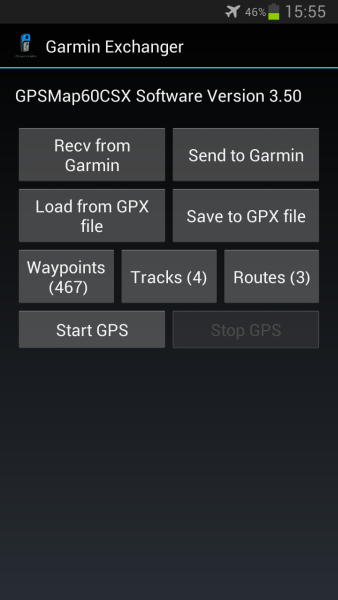
Android App: Garmin Exchanger |
|
| >> FAQ Seite -1- |

![Sende mir eine E-Mail: redorbiter[at]trail.ch](../grafik/brief.gif)